




Los iconos de la pantalla no están de adorno; nos dicen qué hace el móvil a nuestras espaldas. En temas de privacidad Android ya avisa con colores si una app usa la cámara o el micro, y ahora vas a empezar a ver un nuevo punto azul arriba a la derecha. No es un fallo ni un detalle estético, sino una alerta de seguridad que conviene tener controlada.
Qué significa el punto azul en la barra de estado de tu móvil
Si te preguntas qué significa el punto azul en el móvil, la respuesta es sencilla: alguna aplicación está usando el GPS del móvil en ese mismo instante. Es completamente normal que aparezca y desaparezca; el aviso solo se enciende cuando el rastreo de ubicación se activa de forma real y directa.
Esta capa de seguridad ya se puede ver en algunos teléfonos de Google tras sus últimas actualizaciones. De momento se está probando en modelos muy específicos, pero la idea es que llegue de forma progresiva al resto de marcas del ecosistema Android, como Samsung o Xiaomi.
El semáforo de Android: punto azul, naranja o verde
Además del nuevo aviso para el GPS, el sistema mantiene sus dos chivatos clásicos: los puntos naranja y verde en Android. Llevan más tiempo ahí y sirven para controlar qué aplicaciones acceden a los componentes multimedia del teléfono sin que te des cuenta.
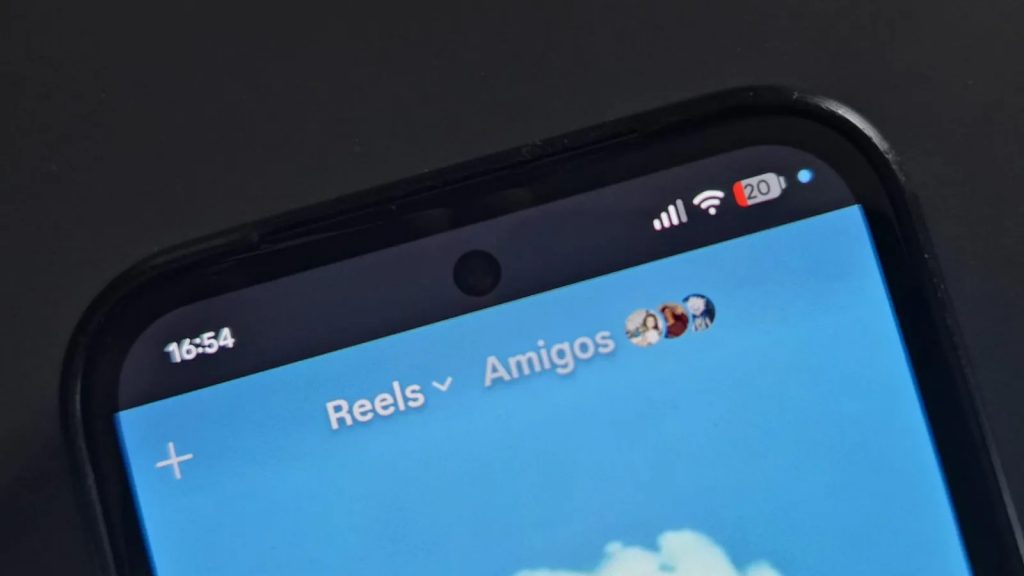
El funcionamiento es bastante directo. Si ves el punto naranja, significa que alguna herramienta tiene el micrófono encendido y está registrando audio; si se ilumina en verde, el aviso es exclusivo para el uso de la cámara, ya sea la frontal o la trasera.
Qué hacer si aparece un punto azul, naranja o verde sin motivo aparente
Hay un montón de aplicaciones que piden permiso para usar la localización, la cámara o el micrófono sin que realmente les haga falta, sobre todo cuando no las estás usando. Si quieres saber qué apps usan tu ubicación o te espían a tus espaldas, Android incluye una herramienta nativa bastante útil que te permite revisar, uno a uno, qué permisos tiene cada programa instalado.
Para echar un vistazo, solo tienes que ir a los Ajustes del móvil, buscar la sección de Privacidad y seguridad y entrar en el Administrador de permisos. La ruta exacta o el nombre de los menús puede cambiar un poco según la marca de tu teléfono y su capa de personalización, pero se encuentra fácil.
Una vez dentro, verás un listado limpio organizado por categorías: ubicación, micrófono, calendario o SMS. Si pulsas en cualquiera de ellas, el sistema te muestra qué aplicaciones tienen acceso total, cuáles solo lo usan cuando están abiertas y te da la opción de quitarles el privilegio en ese mismo instante.

